Как пользоваться личным кабинетом
Установите Ivinsight на телефон, ведите дневник, проходите тесты и учитесь на курсах. Выберите раздел, чтобы увидеть шаги и экраны.
На скриншотах показаны демонстрационные данные.

Вход и регистрация
Личный кабинет открывается после входа. Для новой учётной записи понадобится подтвердить почту и заполнить анкету.
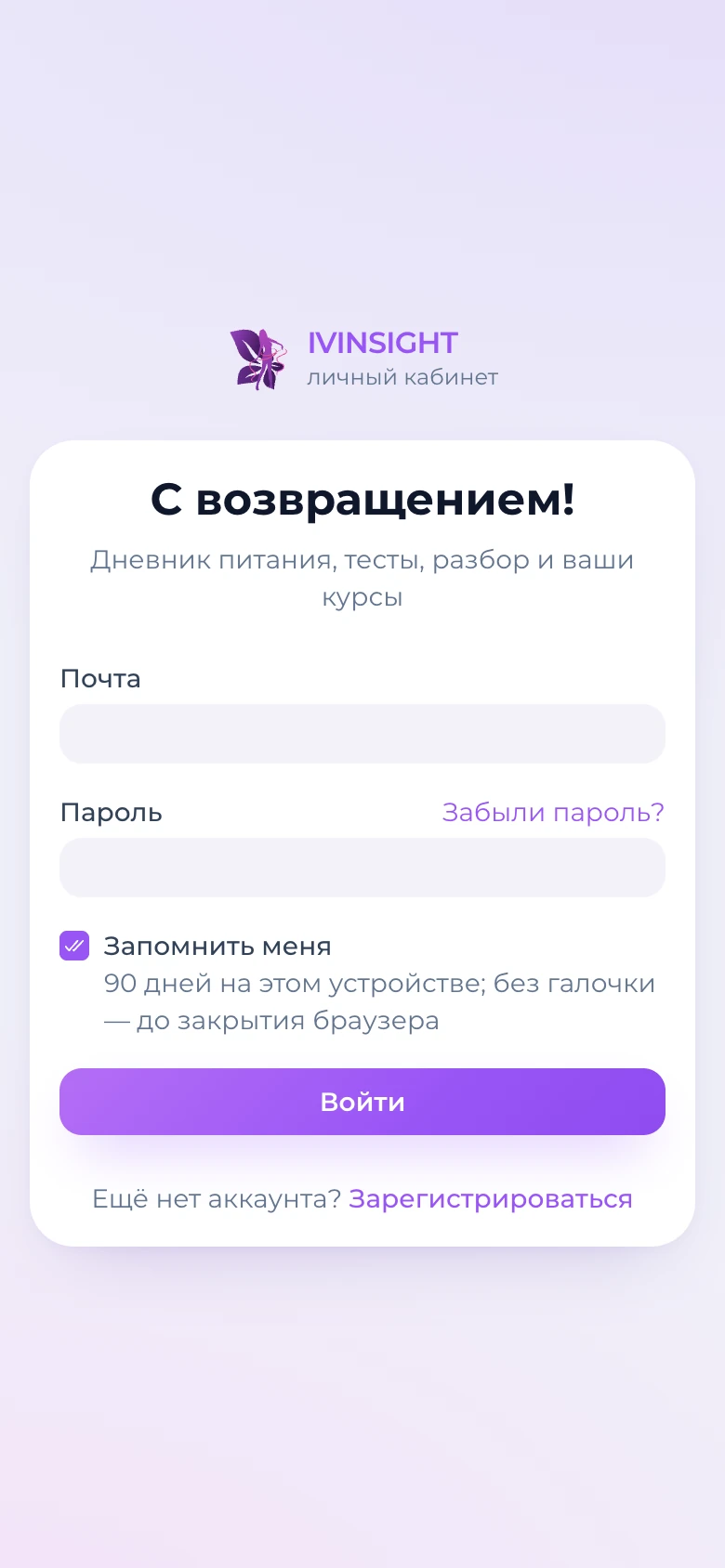
Войти в кабинет
- Откройте страницу входа и укажите почту и пароль.
- Если хотите оставаться в кабинете на этом устройстве, включите «Запомнить меня»: вход сохранится на 90 дней. Без отметки сессия действует до закрытия браузера.
- Нажмите «Войти». Если вы открывали защищённую страницу, после входа кабинет вернёт вас туда.
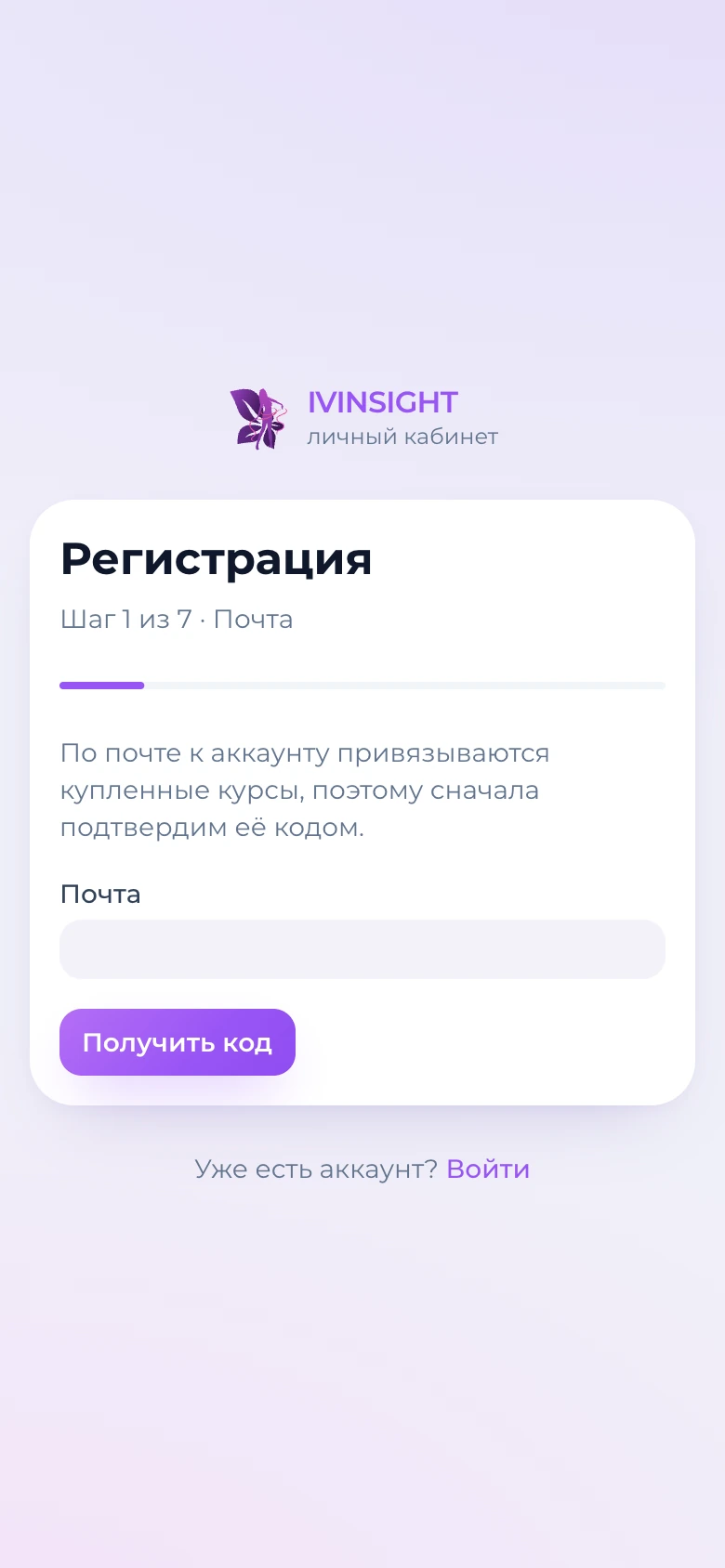
Создать аккаунт
- На странице входа выберите «Зарегистрироваться». Сначала укажите почту и нажмите «Получить код». Введите шестизначный код из письма в течение 10 минут.
- Заполните имя и фамилию и придумайте пароль длиной не менее 8 символов. Фото необязательно: можно загрузить JPEG, PNG или WebP до 5 МБ сейчас или добавить его позже в профиле.
- Подтвердите, что вам есть 18 лет, согласие на обработку персональных данных и данных о здоровье. Эти согласия нужны для работы кабинета.
- По желанию разрешите передачу данных ИИ-помощнику Ivibot для разбора и включите новости и предложения школы. Согласие Ivibot изначально включено; рассылка выключена.
К почте привязываются купленные курсы. Для Ivibot передаются имя, анкета, вес, тесты и дневник, без почты и телефона.
Заполнить анкету
- На шагах «Тело», «Активность» и «Цель» укажите параметры, которые нужны для расчёта личных рекомендаций.
- На шаге «Дополнительно» можно заполнить сведения о здоровье, добавить российский номер телефона и привязать Telegram. Этот шаг можно пропустить.
- На экране «Ваш расчёт готов» проверьте ИМТ, диапазон здорового веса, воду и дневную норму. Затем нажмите «В кабинет».
Если разрешена передача данных Ivibot, после регистрации ему предоставляются 3 дня полного разбора бесплатно. Анкету можно продолжить с сохранённого шага.
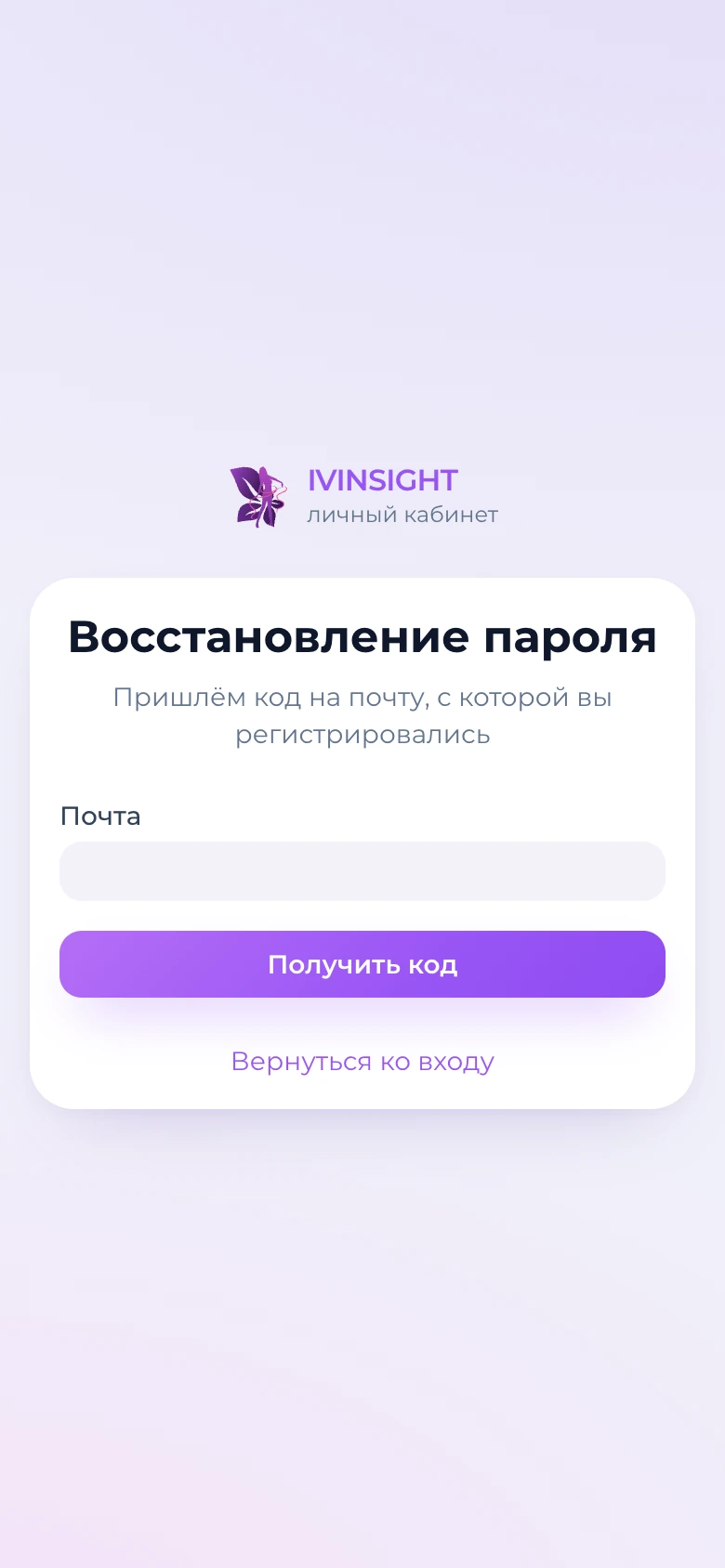
Восстановить пароль
- На странице входа нажмите «Забыли пароль?» и укажите почту.
- Нажмите «Получить код», введите шестизначный код из письма и задайте новый пароль не короче 8 символов.
- Нажмите «Сохранить и войти». Код действует 10 минут.
Установка на телефон
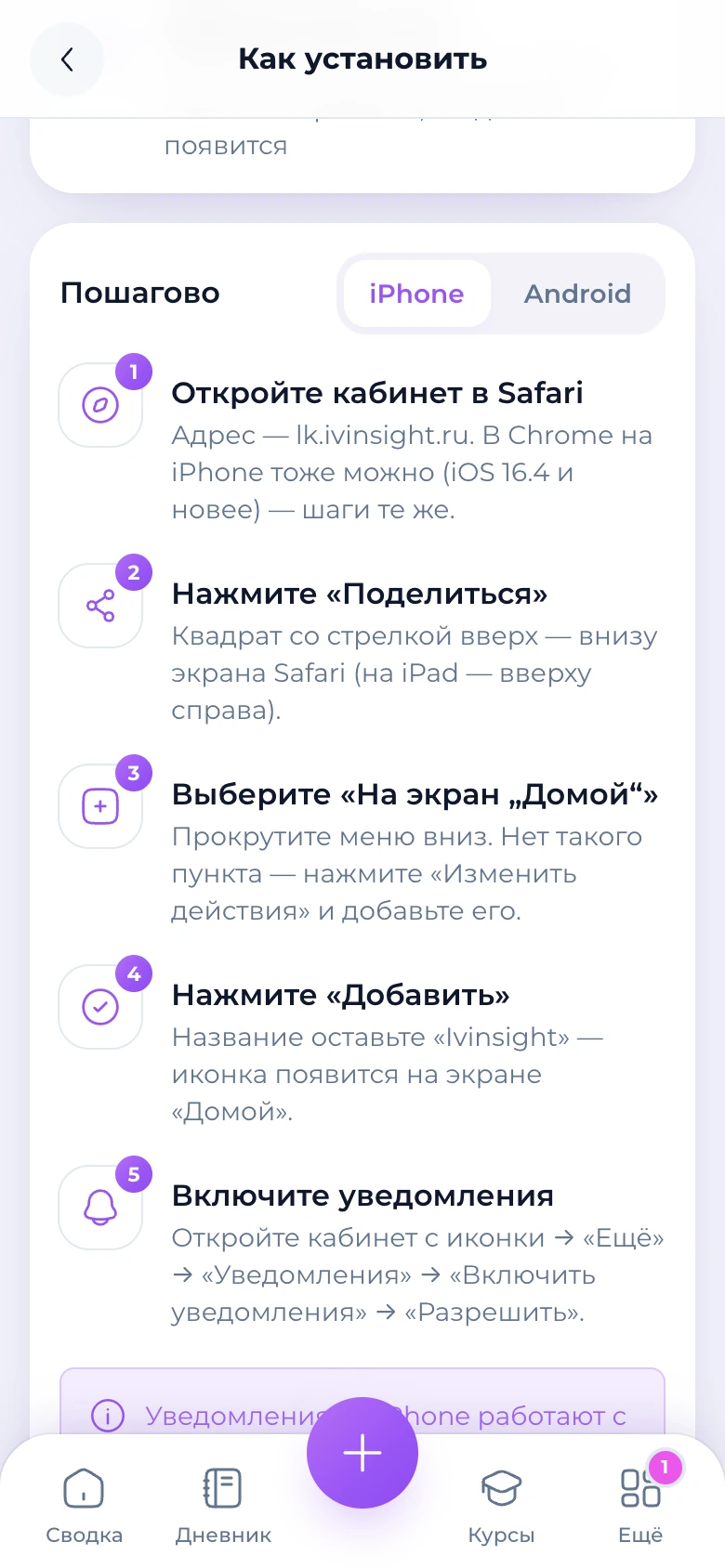
Добавьте Ivinsight на экран «Домой», чтобы открывать кабинет как приложение. Установка также нужна для push-уведомлений на iPhone.
Установить на iPhone
- Откройте lk.ivinsight.ru в Safari. На iOS 16.4 и новее можно также использовать Chrome.
- Нажмите «Поделиться». В некоторых версиях Safari эта кнопка находится в меню страницы. Выберите «На экран „Домой“», включите «Открыть как веб-приложение», если есть такой переключатель, и нажмите «Добавить».
- Откройте Ivinsight с появившейся иконки. Чтобы включить уведомления, перейдите в «Ещё» → «Уведомления».
Push-уведомления на iPhone доступны с iOS 16.4, если кабинет установлен и открыт с экрана «Домой».
Установить на Android
- Откройте lk.ivinsight.ru в Chrome. Нажмите «Установить» на плашке «Установите кабинет» или выберите установку в меню с тремя точками. В зависимости от версии Chrome пункт может называться «Установить и создать ярлык», «Установить приложение» или «Добавить на главный экран».
- Подтвердите установку. Иконка Ivinsight появится на главном экране и в списке приложений.
- Откройте кабинет с иконки и при необходимости разрешите уведомления.
Если кабинет долго загружается
- При открытии сначала появляется экран Ivinsight с этапами «Проверяем вход…» и «Открываем кабинет…». После загрузки появится «Кабинет готов».
- Если загрузка длится дольше обычного или завершается ошибкой, проверьте подключение и нажмите «Повторить загрузку».
Работа без сети
- При отсутствии сети появится сообщение: «Нет сети — записи сохраняются на телефоне и отправятся, когда сеть появится».
- Когда подключение восстановится, кабинет отправит сохранённые записи. На экране появится подтверждение.
Главная и навигация
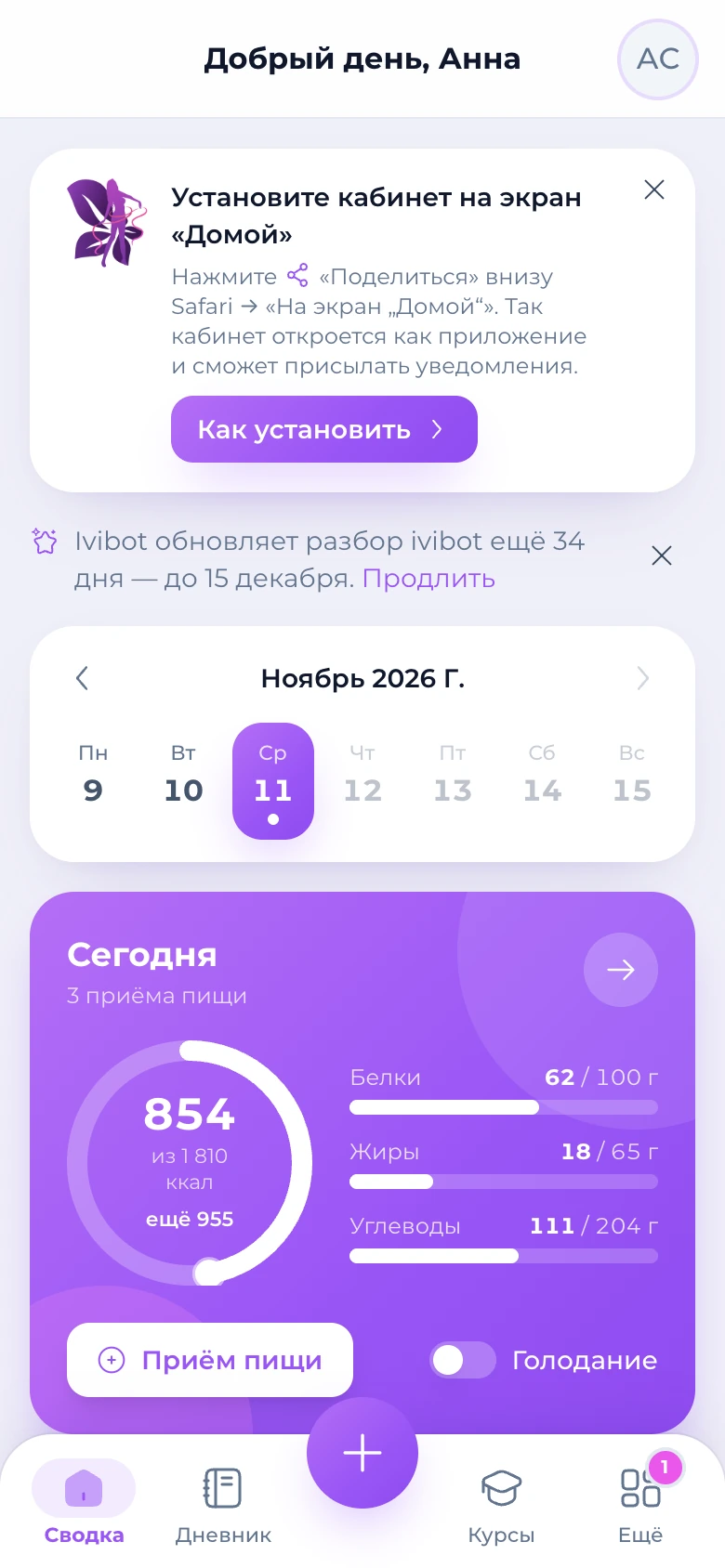
После входа откроется «Сводка» — короткий обзор дня, цели, курса и задач.
Перейти в нужный раздел
- На нижней панели телефона доступны «Сводка», «Дневник», «+», «Курсы» и «Ещё».
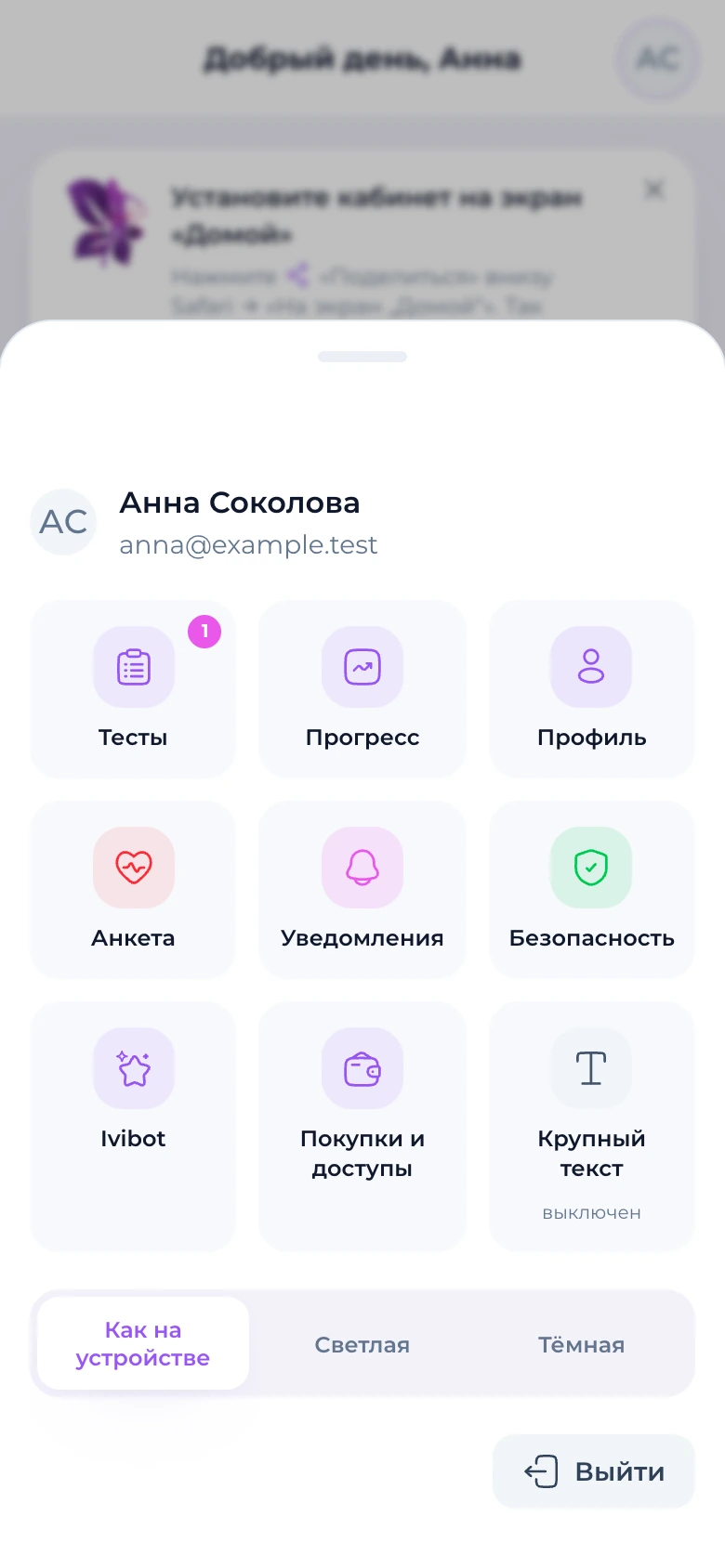
- В «Ещё» находятся «Тесты», «Прогресс», «Профиль», «Анкета», «Уведомления», «Безопасность», «Ivibot», «Покупки и доступы» и настройка «Крупный текст».
Посмотреть сводку дня
- На «Сводке» можно посмотреть цель, текущий вес, прогноз, питание и задачи.
- Утром, если вес за сегодня ещё не записан, появится напоминание «Доброе утро! Взвесьтесь натощак» и кнопка «Записать вес».
- Если вы продолжаете курс, карточка «Продолжить» ведёт к следующему уроку.
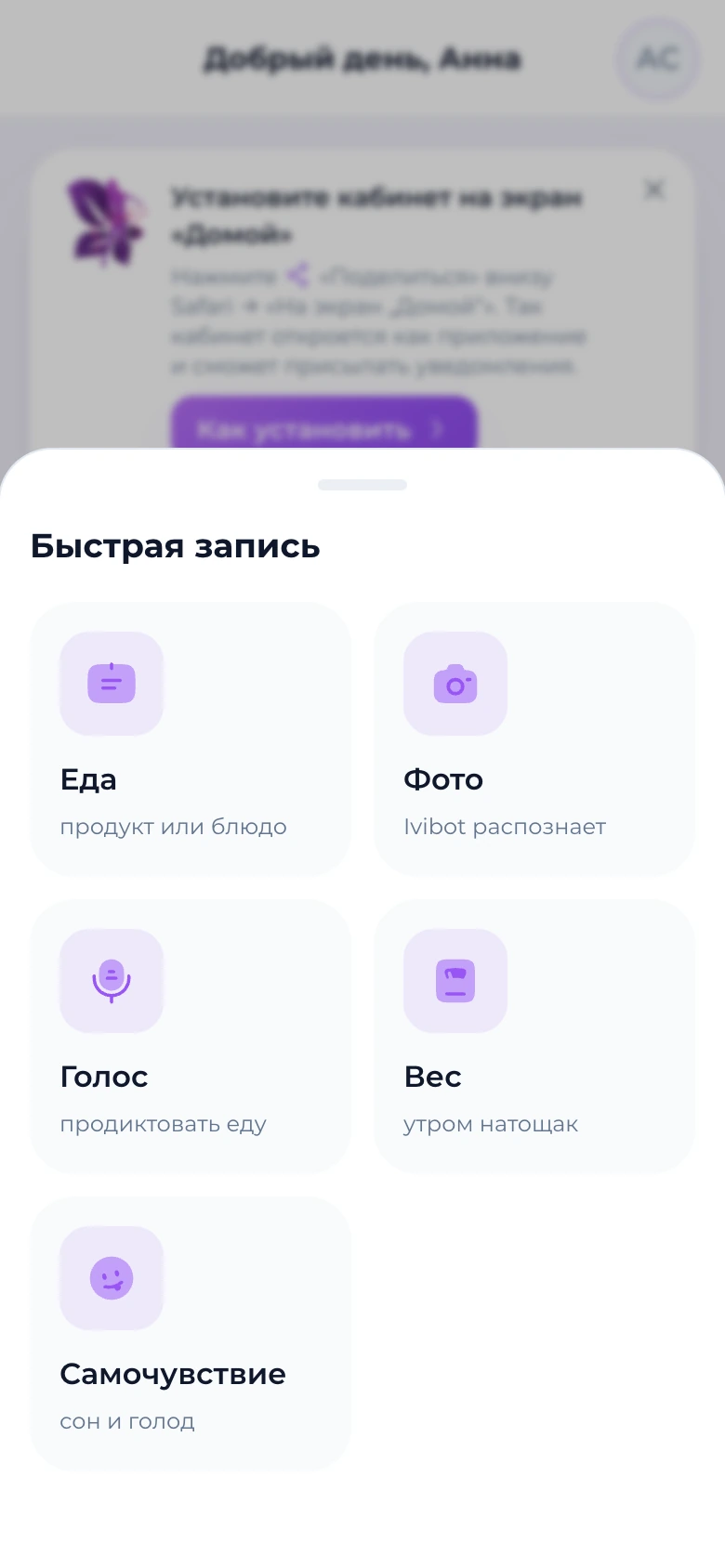
Быстро добавить запись
- Нажмите «+» на нижней панели.
- Выберите «Еда», «Фото», «Голос», «Вес» или «Самочувствие» и заполните появившуюся форму.
- Еда добавится в текущий приём пищи. При ошибке сохранения можно нажать «Повторить» в сообщении.
Управлять плашками на сводке
- Закройте плашку крестиком, чтобы скрыть её на сутки.
- Чтобы отключить плашки, откройте «Ещё» → «Уведомления» и измените переключатели в блоке «Плашки в кабинете».
Дневник
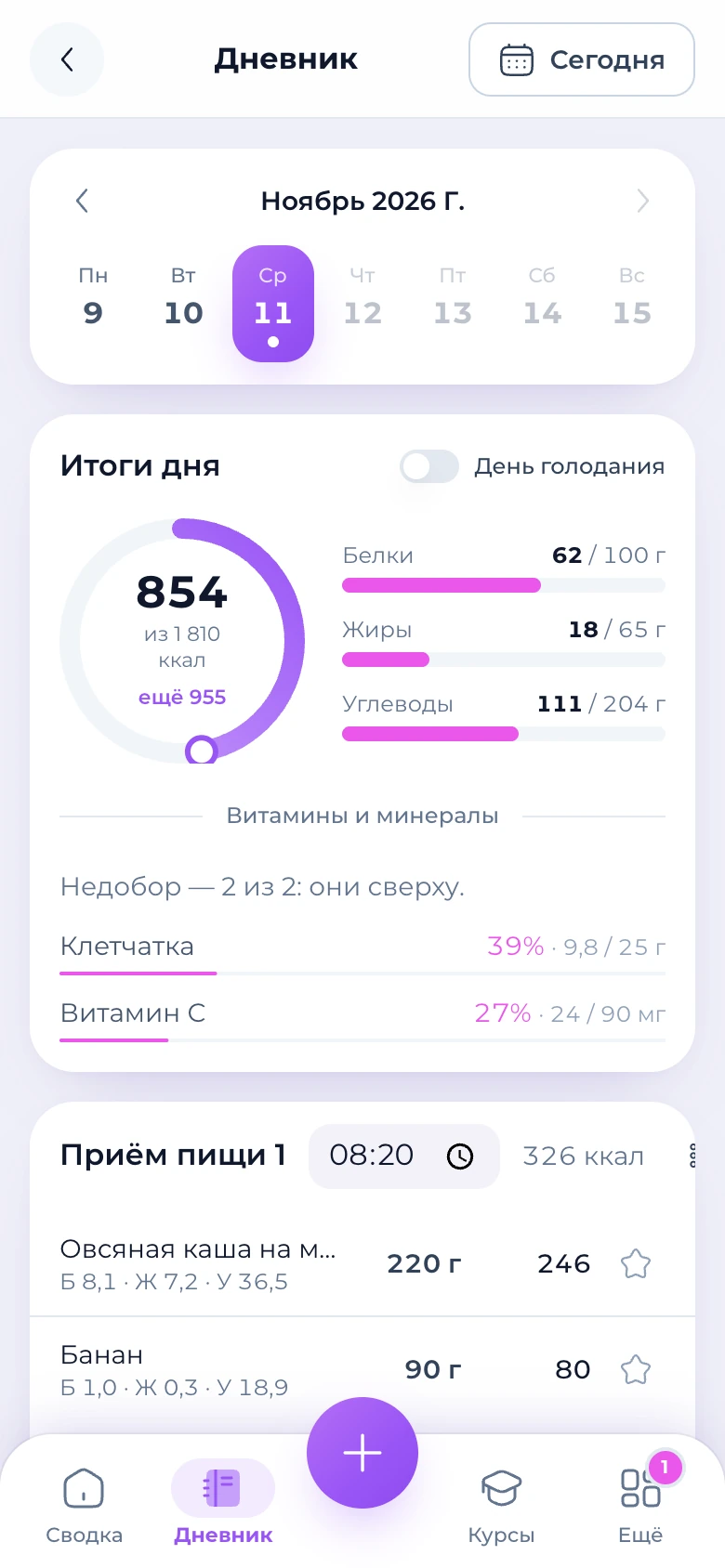
В дневнике собраны записи о питании, весе, замерах, самочувствии и комментариях преподавателя.
Выбрать день
- Листайте дни стрелками или свайпом, откройте календарь кнопкой с датой либо вернитесь кнопкой «Сегодня».
- Точка в календаре отмечает заполненный день, значок голодания — день голодания, облачко — комментарий преподавателя.
- Прошлые дни можно редактировать. Будущие даты доступны только для просмотра.
Записать питание
- Нажмите «Приём пищи» или «+» → «Еда», затем откройте вкладку «Поиск». Найдите продукт или рецепт школы, укажите количество и добавьте запись.
- Во вкладке «Фото» отправьте снимок на распознавание Ivibot, проверьте найденные продукты и граммы, исправьте их при необходимости и подтвердите запись.
- Во вкладке «Голос» продиктуйте еду и проверьте распознанный список. Если продукт не найден, выберите подходящий вручную.
- Во вкладке «Своё» добавьте название блюда и его калорийность и БЖУ. Во вкладке «Быстро» выберите недавнюю запись или повторите блюдо.
На телефоне форма добавления открывается на весь экран. После сохранения итоги питания и нутриенты видны в дневнике.
Изменить приём пищи
- Откройте нужный приём и выберите запись, чтобы изменить продукт или его количество.
- При необходимости добавьте приём пищи, скопируйте продукты из вчерашнего дня или удалите запись.
Записать вес и самочувствие
- В блоке «Вес и замеры» укажите вес и при необходимости обхваты талии, бёдер, груди и шеи. Графики открываются по ссылке «Графики».
- В блоке «Самочувствие» оцените самочувствие и голод, укажите сон и при желании добавьте заметку дня.
- Поля веса, замеров и самочувствия сохраняются автоматически. «День голодания» можно включить в итогах дня.
Заметку дня видит только преподаватель; Ivibot её не получает. Вес удобнее записывать утром натощак 2–3 раза в неделю.
Прочитать комментарий преподавателя
- Откройте отмеченный облачком день и прокрутите дневник к комментарию преподавателя.
- При открытии комментарий отмечается как прочитанный.
Прогресс
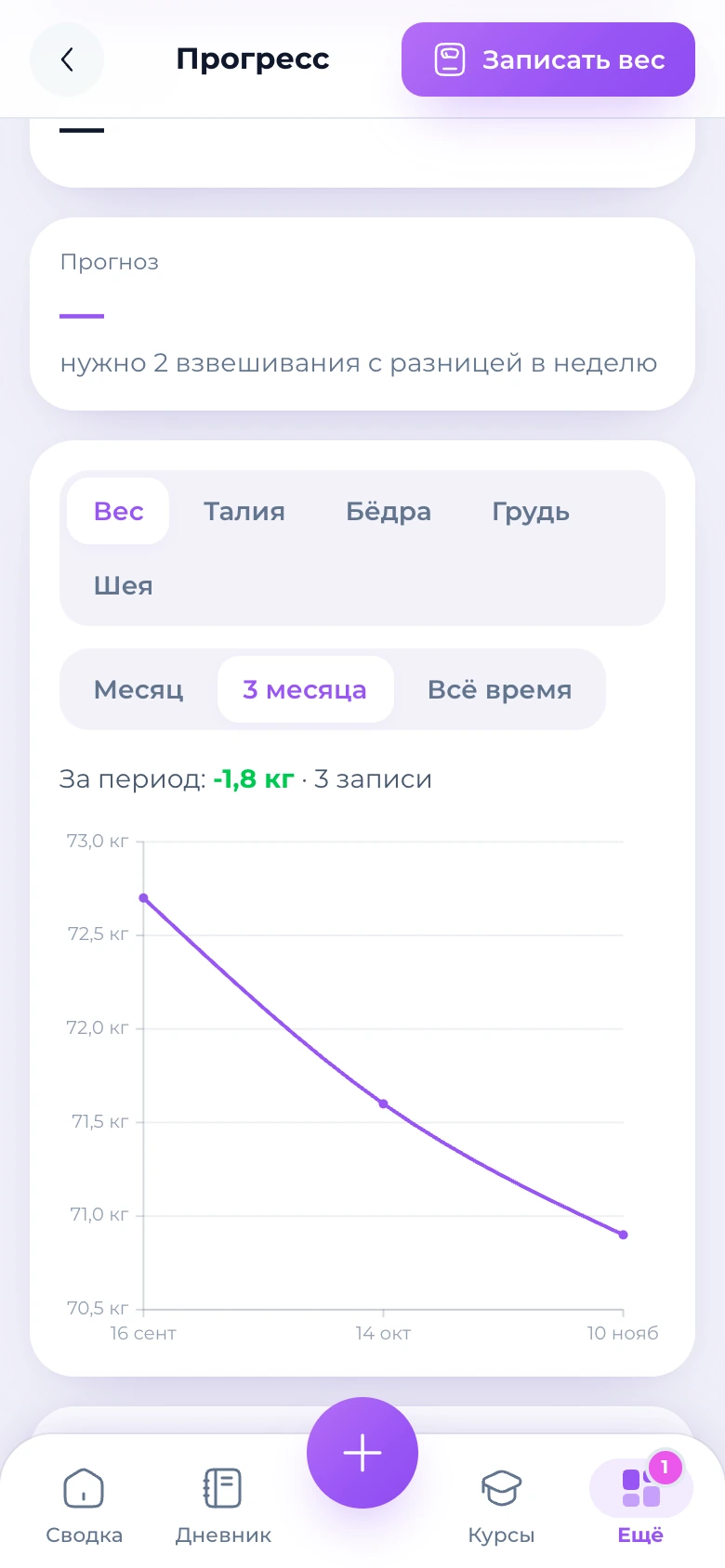
Раздел «Прогресс» показывает изменения веса и замеров, записи питания и движение к цели.
Посмотреть график и прогноз
- Откройте «Ещё» → «Прогресс». В верхнем блоке отображаются старт, текущие значения, цель и прогноз.
- В поле «Что показать» выберите показатель, а в периоде — «Месяц», «3 месяца» или «Всё время».
- Чтобы добавить вес, нажмите «Записать вес» — откроется дневник.
Проверить историю записей и целей
- Посмотрите последние записи веса и замеров и график калорий за 2 недели.
- В блоке «История целей» можно посмотреть завершённые и текущую цель.
- Чтобы изменить цель, нажмите «Изменить цель» и обновите анкету здоровья.
Новая цель считается от сегодняшнего веса и начинает новый прогноз.
Тесты
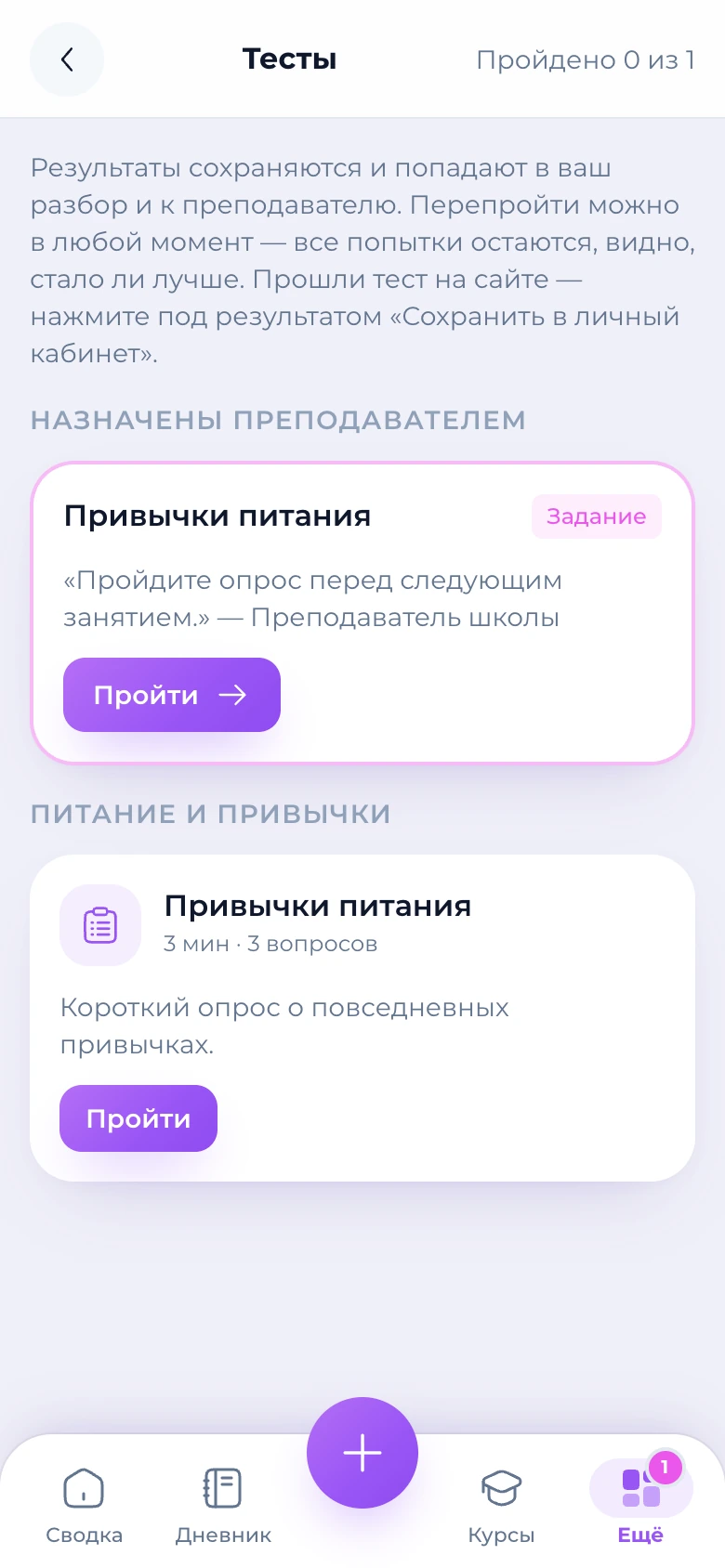
В «Тестах» находятся назначенные преподавателем задания, каталог тестов и сохранённые результаты.
Выбрать тест
- Откройте «Ещё» → «Тесты». Назначенные преподавателем задания показаны вверху списка.
- В карточке теста можно посмотреть описание, примерную длительность, статус и предыдущие попытки.
- Если для теста указаны предварительные условия, сначала выполните их. Для некоторых тестов после 6 недель появляется отметка «Пора перепройти».
- Нажмите «Пройти» или «Пройти заново».
Ответить на вопросы и посмотреть результат
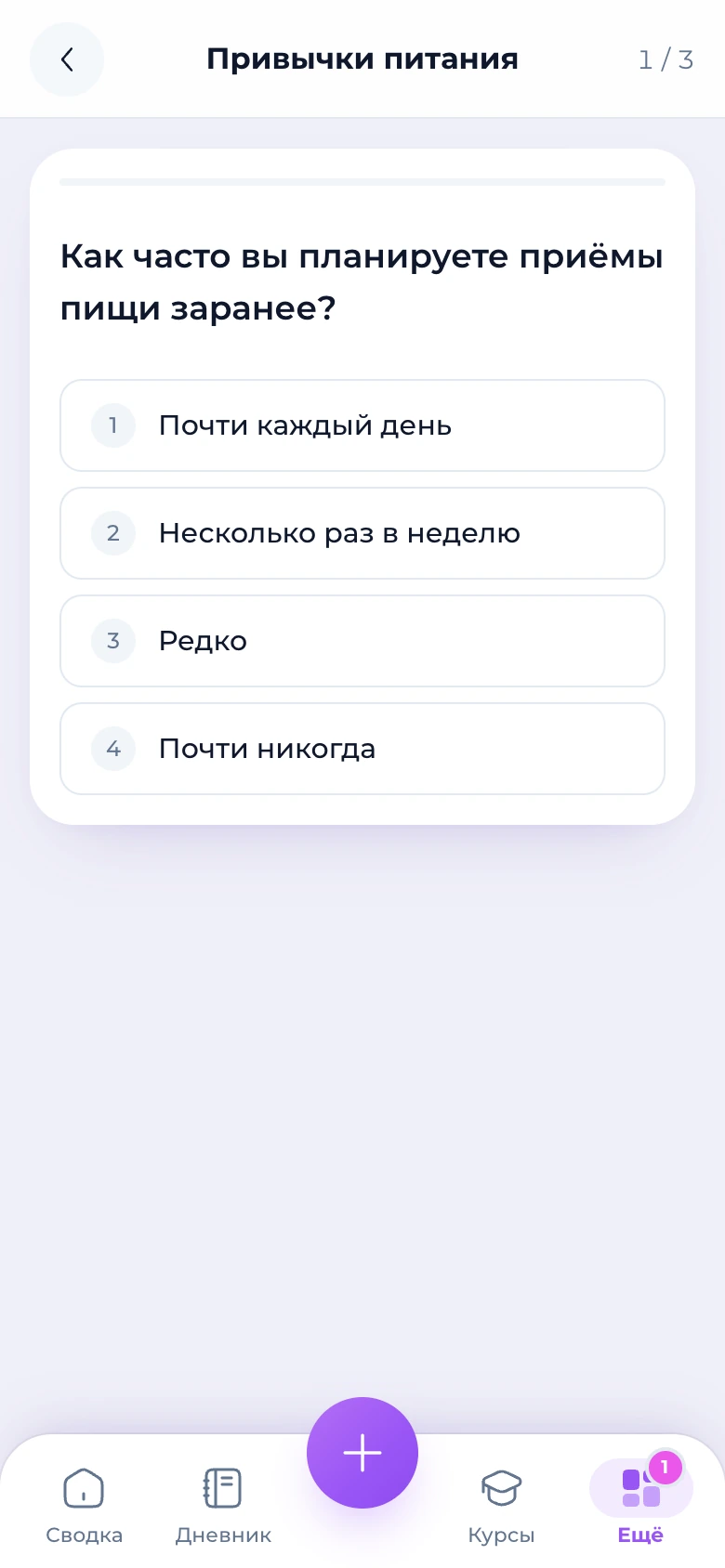
- Перед началом прочитайте описание и инструкцию, затем нажмите «Начать».
- Выберите ответ на каждый вопрос. Прогресс показывается вверху; к предыдущему вопросу можно вернуться кнопкой «Предыдущий вопрос».
- После последнего вопроса появится результат. Если ответ не удалось сохранить, нажмите «Сохранить ещё раз».
- Вернитесь к результатам теста, откройте «Мой разбор» или перейдите ко всем тестам.
В тестах на знания после ответа сразу показывается правильный вариант. Результаты попыток сохраняются; после теста разбор Ivibot может обновиться в течение пары минут при активном доступе и согласии.
Сохранить результат с сайта
- На сайте после прохождения теста нажмите «Сохранить в личный кабинет».
- Открывшаяся страница «Импорт теста» сохранит результат и перенаправит к тесту.
Если тест изменился и число ответов больше не совпадает, пройдите актуальную версию теста в кабинете.
Разбор Ivibot
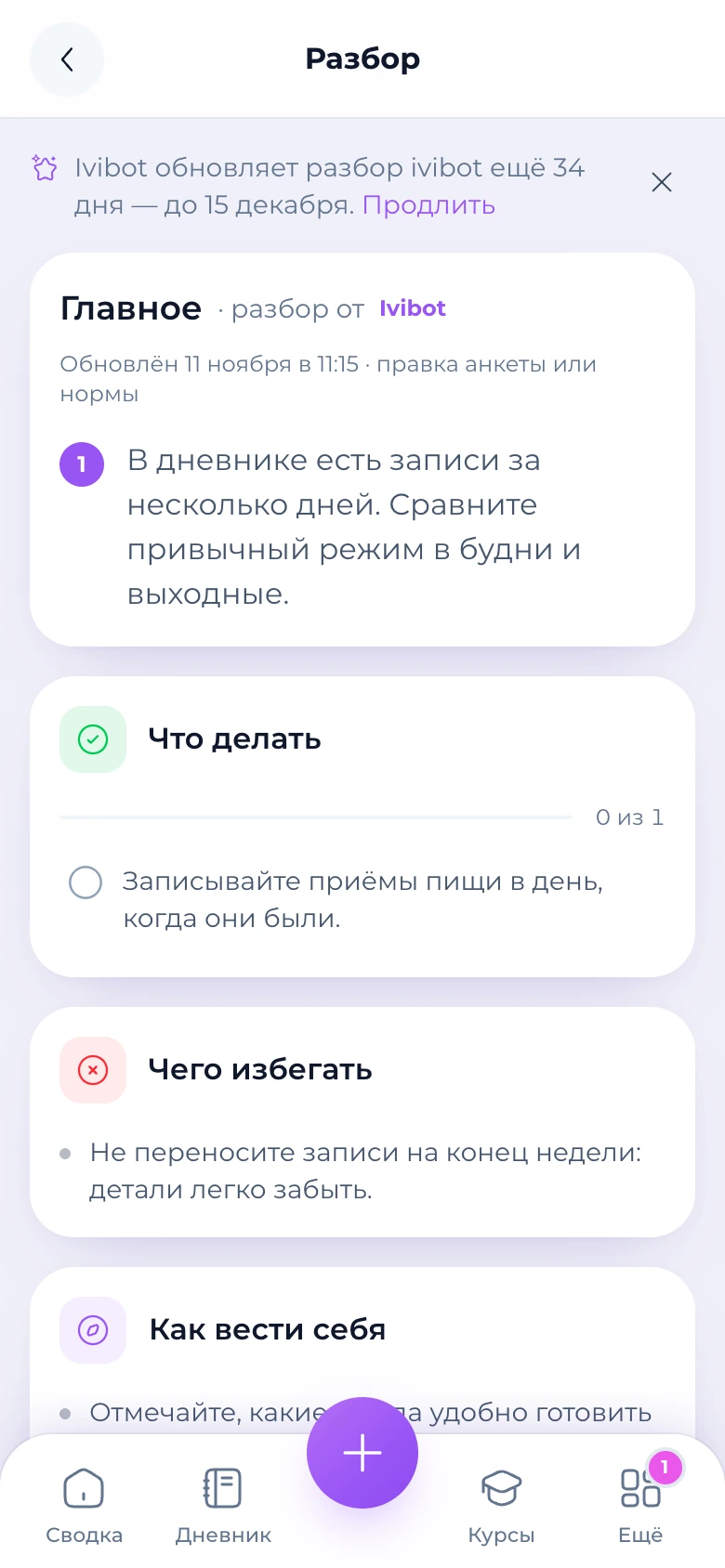
Ivibot готовит разбор по анкете, весу, тестам и дневнику. Для новых разборов нужны согласие на передачу данных и действующий срок доступа.
Открыть разбор
- Нажмите «Ivibot» в меню «Ещё» или откройте «Мой разбор» из результата теста.
- В разделе «Разбор» прочитайте главные рекомендации, список действий, чего избегать и как вести себя. Также доступен обзор дневника за неделю.
- Отметьте выполненные действия в списке и при желании нажмите «Полезно» или «Не полезно», добавив комментарий.
Обновить разбор и проверить срок
- После нового теста, записи веса или изменения анкеты Ivibot может подготовить обновлённый разбор.
- Если появилось сообщение об ошибке, проверьте согласие в «Профиль» → «Безопасность» и срок в разделе Ivibot. При доступности нажмите «Повторить разбор».
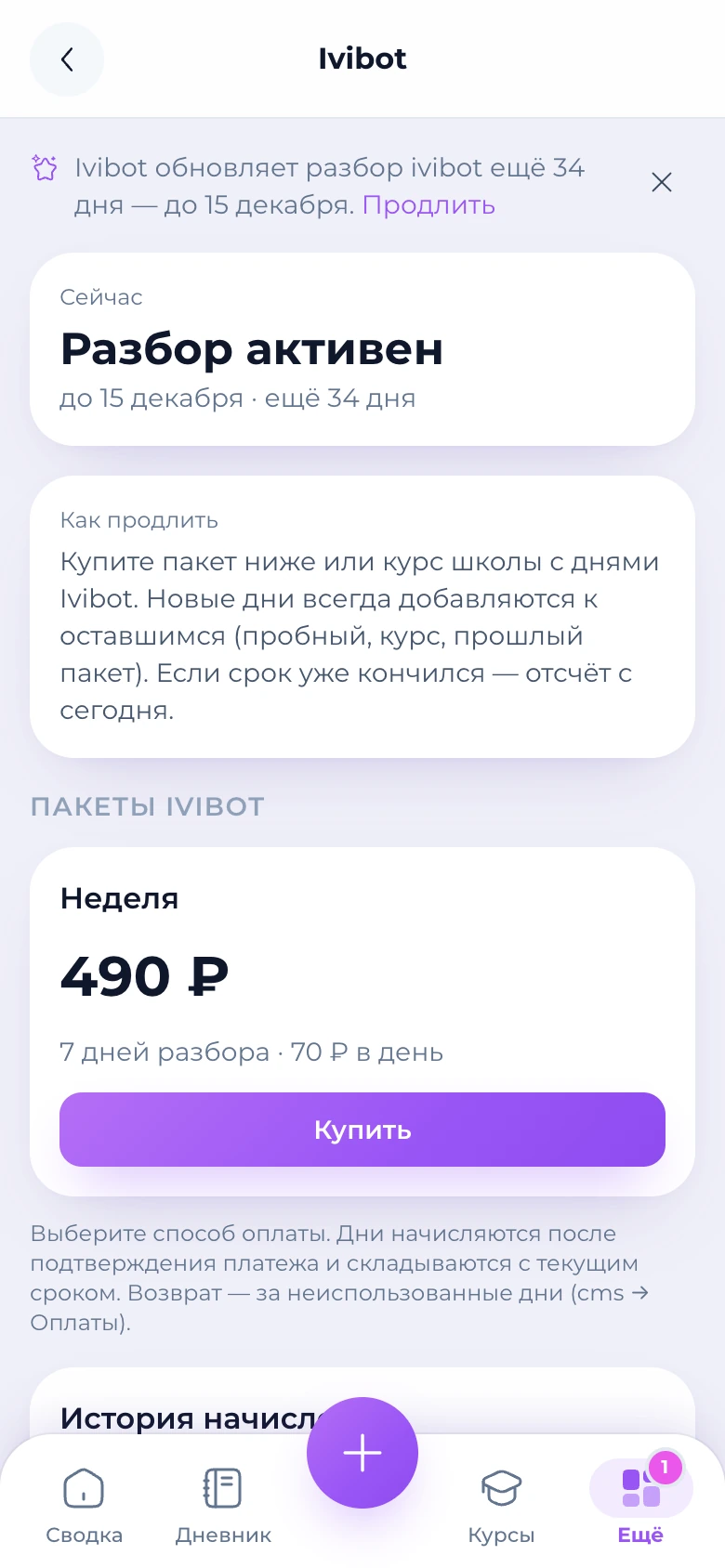
- Откройте «Срок Ivibot», чтобы увидеть срок доступа, пакеты и историю начислений.
Без согласия Ivibot не получает новые данные. После окончания срока последний разбор остаётся виден, но новые данные в него не попадают.
Продлить доступ Ivibot
- На странице «Ivibot» выберите доступный пакет и нажмите «Купить». Пакеты и цены могут меняться.
- Выберите способ оплаты и завершите оплату на странице платёжного сервиса.
- После подтверждения платежа дни добавятся к оставшемуся сроку; если доступ закончился, новый срок начнётся с текущего дня.
Курсы
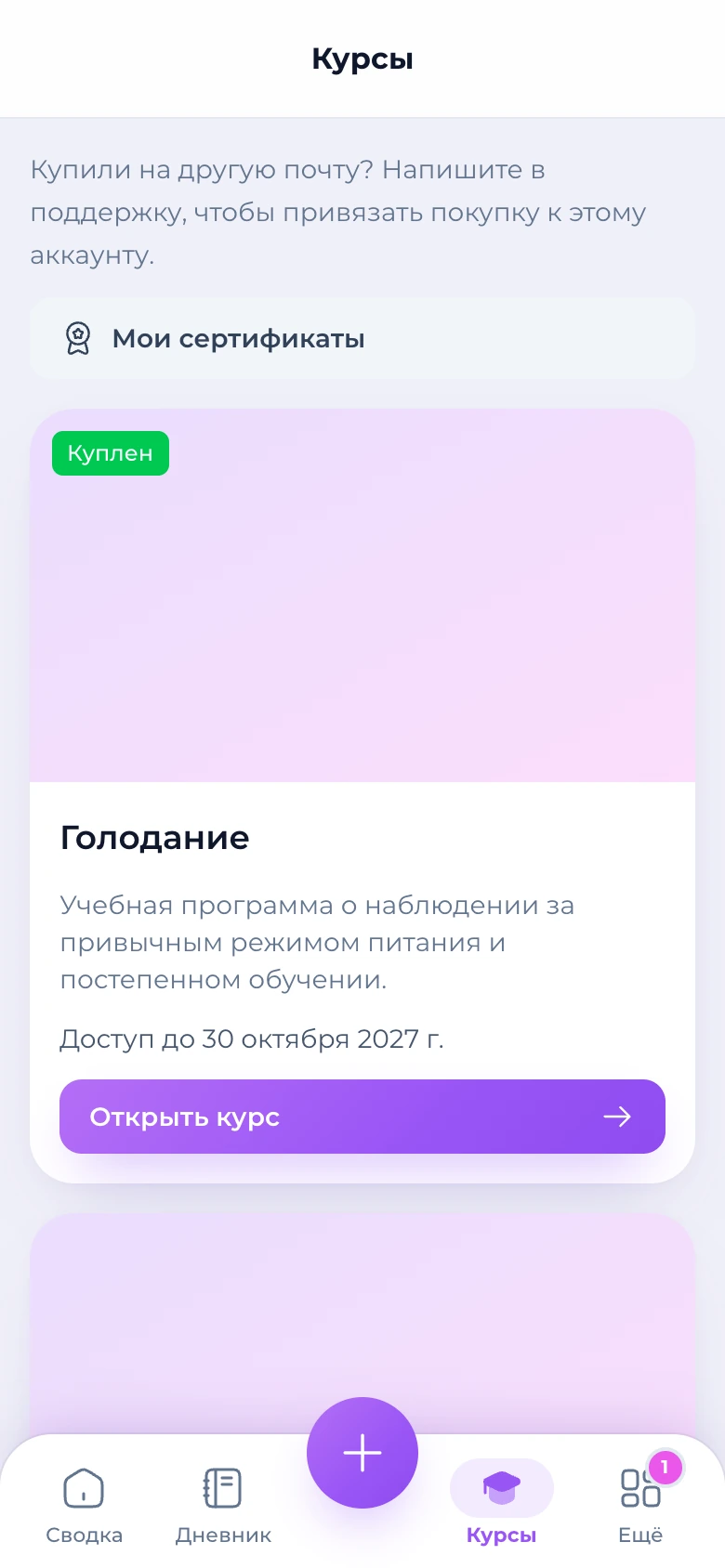
В каталоге курсов показаны доступные для покупки и уже открытые курсы, тарифы и сроки доступа.
Найти курс и проверить доступ
- Откройте «Курсы» на нижней панели.
- Статусы карточек показывают, доступен ли курс, куплен ли он, закончился ли доступ или продажи начнутся позже.
- Для открытого курса нажмите «Открыть курс». Для бесплатного — «Получить бесплатно», для платного — «Купить». Закончившийся доступ можно продлить кнопкой «Купить снова».
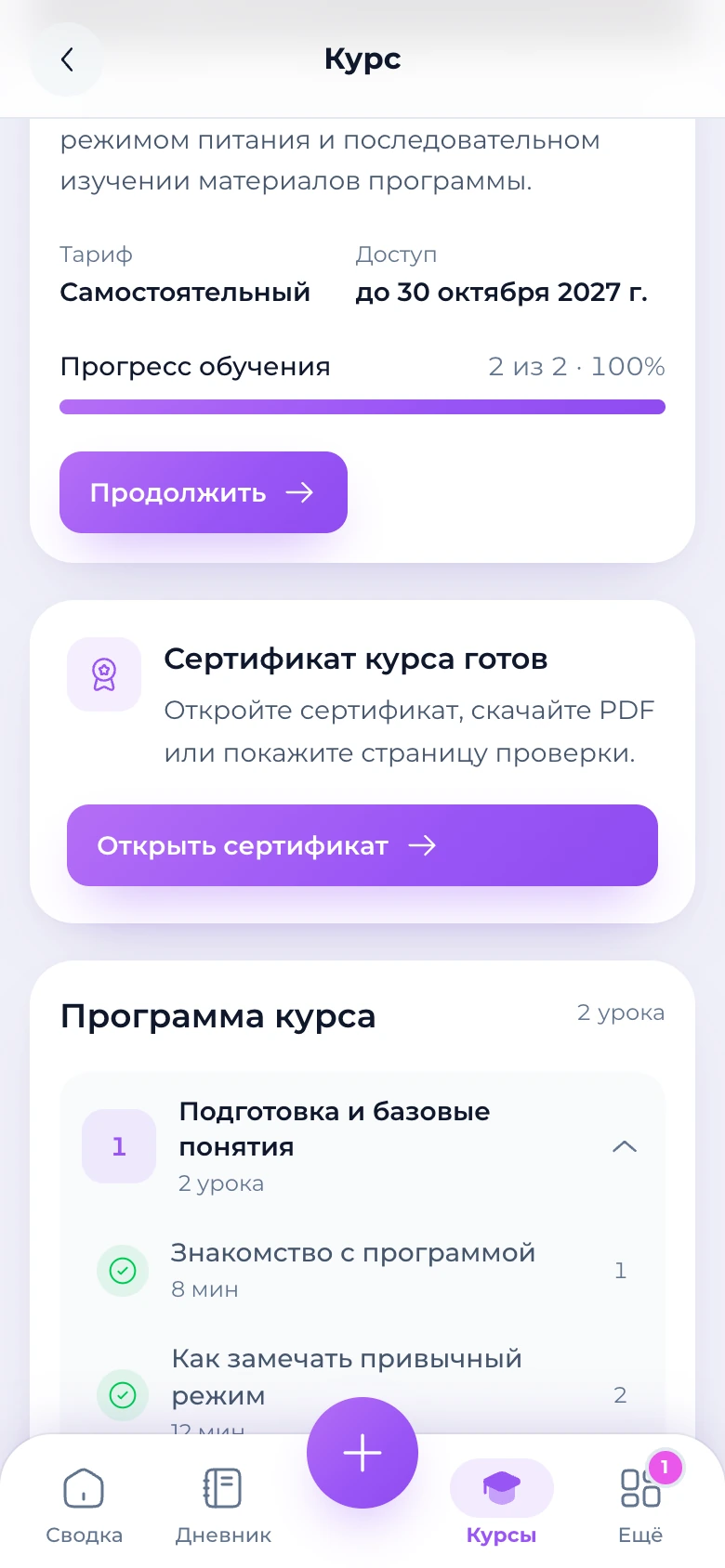
- На странице курса проверьте программу, свой тариф, срок доступа и прогресс обучения.
Покупки привязываются к почте аккаунта. Если курс куплен на другой адрес, обратитесь в поддержку школы.
Найти сертификаты
- В каталоге нажмите «Мои сертификаты».
- Если сертификатов пока нет, сначала завершите уроки, входящие в ваш тариф, и подтвердите имя для сертификата.
Уроки и материалы
Открытые по вашему тарифу уроки доступны со страницы курса. Программа показывает, что уже пройдено и что закрыто тарифом.
Открыть урок
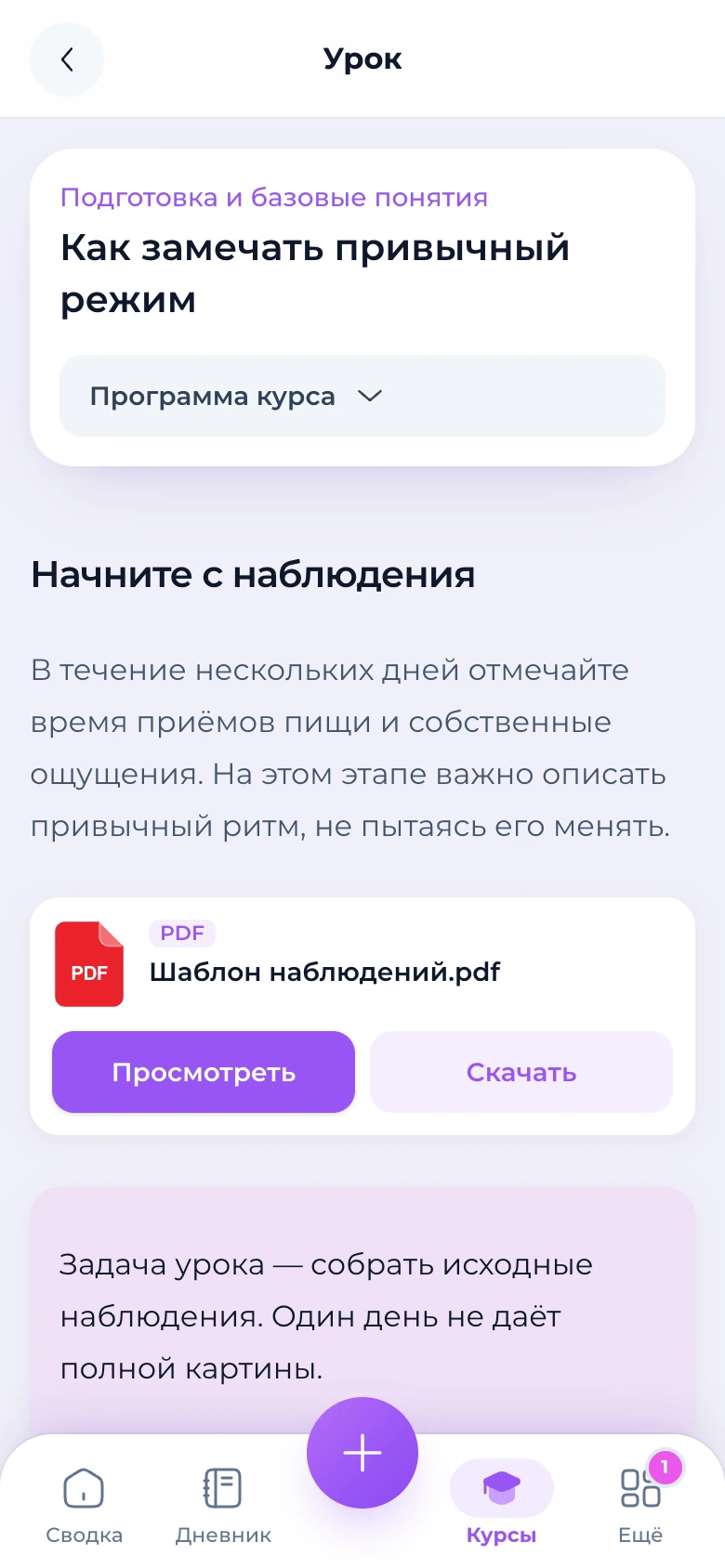
- На странице курса раскройте доступный модуль и выберите урок. На странице урока можно открыть «Программу курса» и перейти к другому уроку.
- Читайте текст урока, смотрите видео и открывайте приложенные файлы или материалы.
- Кнопки «Предыдущий урок» и «Следующий урок» помогают перемещаться по программе.
Проверить отметку о прохождении
- Урок без видео отмечается пройденным при открытии.
- В видеоуроке отметка появляется после начала воспроизведения. Позиция видео сохраняется и может восстановиться на другом устройстве.
- Если урок не входит в тариф, появится сообщение «Урок не входит в ваш тариф». Если срок курса истёк, можно нажать «Купить снова».
Получить сертификат курса
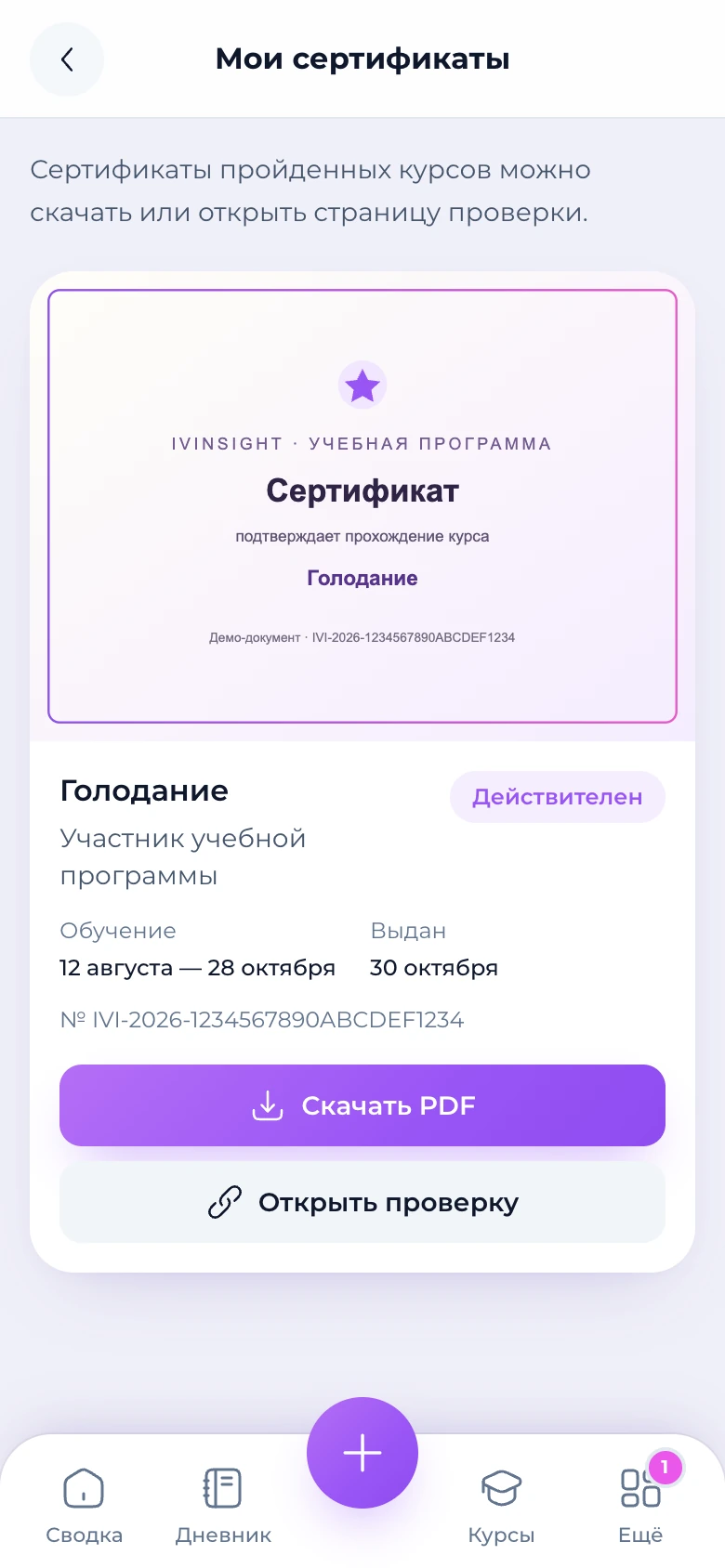
- После прохождения всех уроков, входящих в тариф, откройте сертификат на странице курса.
- Укажите имя и фамилию, нажмите «Предпросмотр сертификата» и проверьте данные.
- Нажмите «Подтвердить имя и выдать сертификат». Выданный сертификат можно скачать в PDF или открыть страницу проверки.
Покупки и доступы
В разделе собраны приобретённые и выданные школой доступы к курсам и Ivibot.
Проверить историю покупок
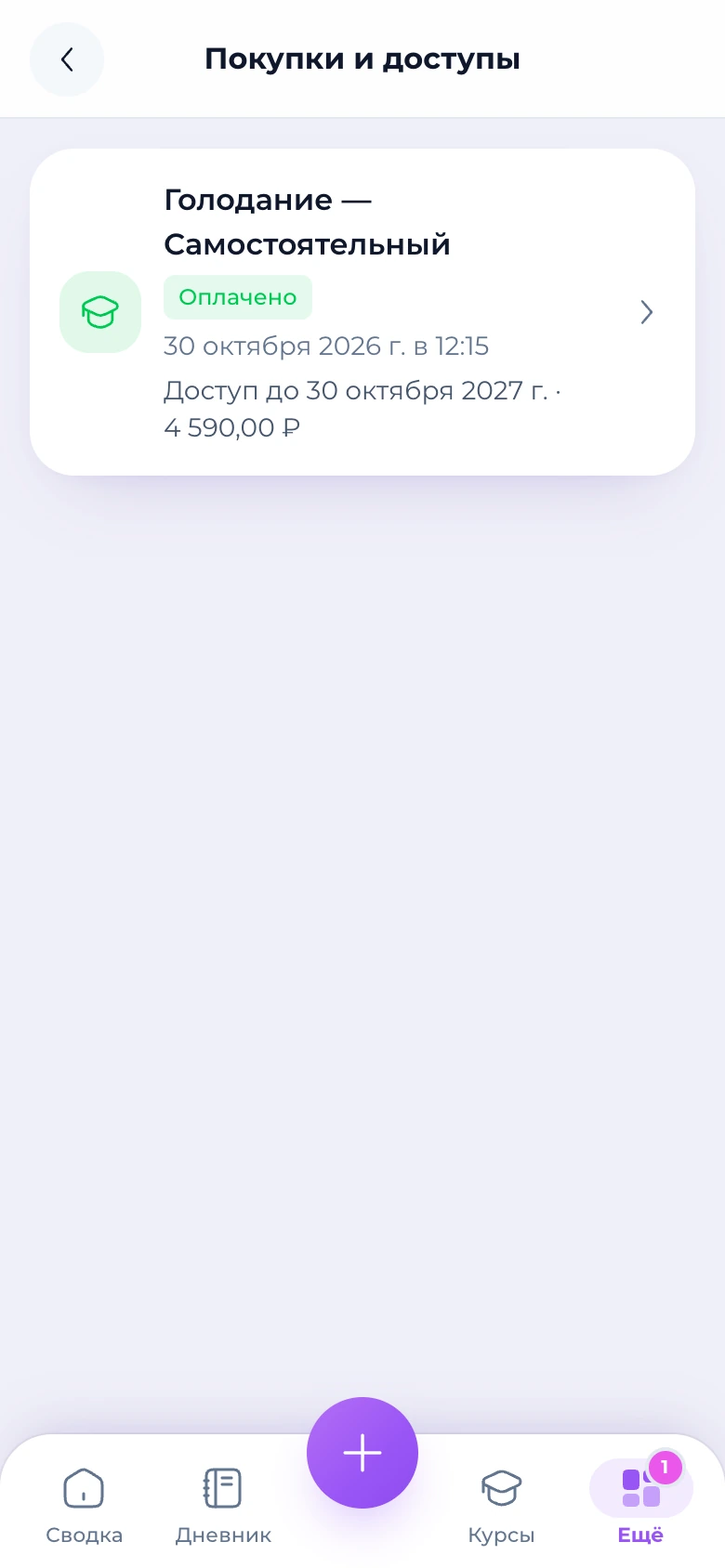
- Откройте «Ещё» → «Покупки и доступы». Записи отсортированы от новых к старым.
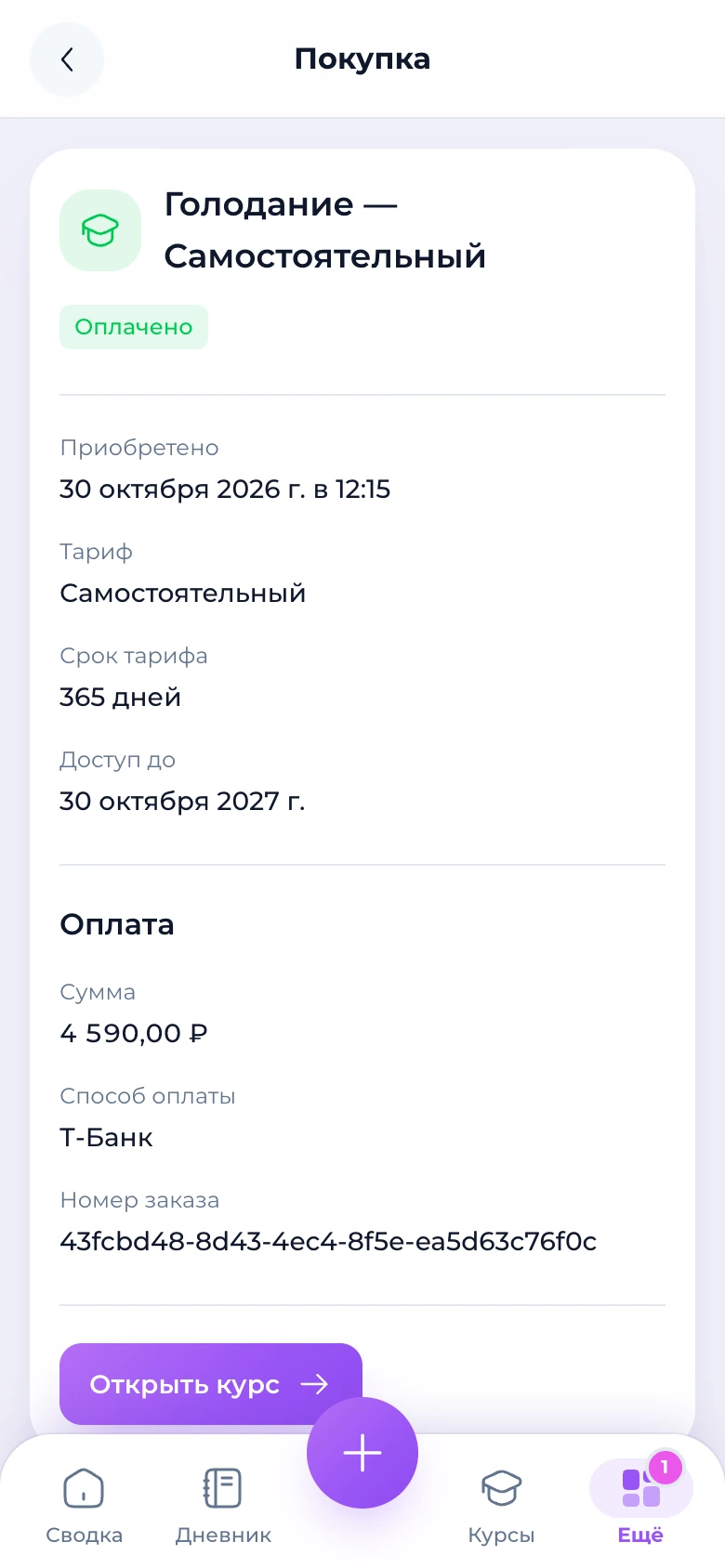
- В карточке видны название, источник или дата, сумма и состояние доступа. Нажмите карточку, чтобы увидеть подробности тарифа, срока, оплаты и номера заказа.
- Если записей много, нажмите «Показать ещё». При ошибке загрузки нажмите «Повторить».
Оплатить курс или пакет Ivibot
- Откройте карточку курса или пакет Ivibot и проверьте срок и цену. Если для курса несколько тарифов, сначала выберите подходящий.
- Войдите или создайте аккаунт перед оплатой, чтобы покупка привязалась к почте кабинета.
- Выберите доступный способ оплаты и нажмите «Перейти к оплате». Платёж проходит на защищённой странице сервиса; оплата разовая, без автоподписки.
- Для бесплатного тарифа нажмите «Получить бесплатно». После получения доступа кабинет откроет курс.
Цены, тарифы и способы оплаты показываются по текущей доступности. Не начинайте новую оплату, если проверяете только историю заказа.
Проверить статус заказа
- После возврата из платёжного сервиса откройте страницу «Статус заказа».
- Если платёж ещё проверяется, подождите и нажмите «Проверить ещё раз». При подтверждении оплаты вернитесь к курсам или Ivibot.
- Если платёж не прошёл или заказ отменён, вернитесь к товару и выберите оплату. Для возвращённого или частично возвращённого заказа состояние отображается на странице заказа.
Профиль и анкета
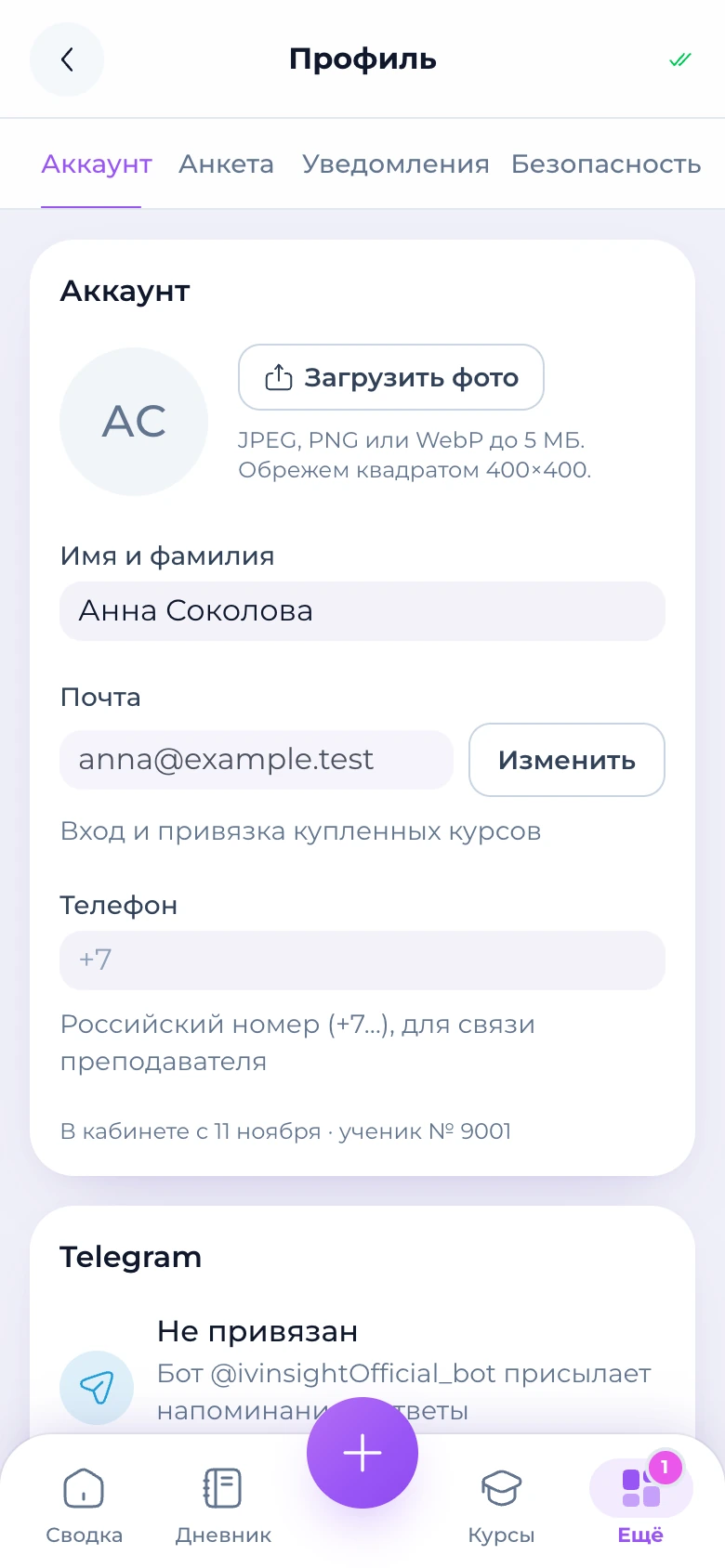
В профиле можно обновить данные аккаунта, привязать Telegram, изменить анкету и настроить отображение кабинета.
Изменить данные аккаунта
- Откройте «Ещё» → «Профиль». Имя и телефон сохраняются автоматически.
- Чтобы добавить или заменить фото, нажмите «Загрузить фото». Поддерживаются JPEG, PNG и WebP до 5 МБ; изображение будет обрезано до 400 × 400.
- Чтобы изменить почту, нажмите «Изменить», укажите новый адрес, нажмите «Получить код» и подтвердите его шестизначным кодом из письма в течение 10 минут.
Почта используется для входа и привязки купленных курсов.
Изменить анкету здоровья
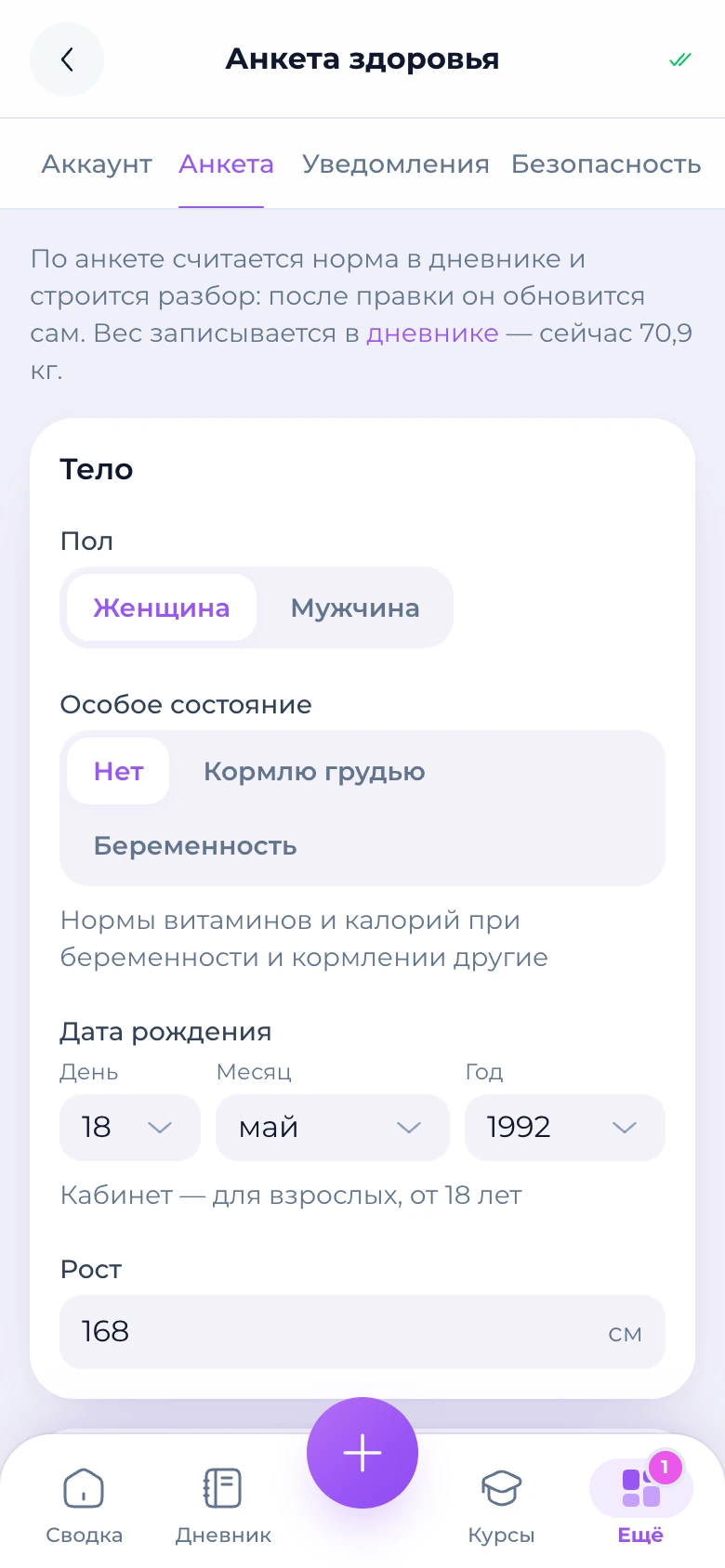
- Откройте вкладку «Анкета». Здесь можно изменить параметры тела, активности, цель и дополнительные сведения.
- В блоке «Норма на день» просмотрите расчёт калорий и БЖУ. Включите «Своя норма», чтобы задать значения вручную, или нажмите «Вернуть расчёт».
- При изменении цели стартовые значения и прогноз рассчитываются от сегодняшнего веса.
Привязать Telegram и увеличить текст
- В профиле нажмите «Привязать» и откройте бота @ivinsightOfficial_bot по ссылке. Нажмите «Старт» в течение 10 минут.
- В блоке «Отображение» включите «Крупный текст», чтобы увеличить текст кабинета на 12,5%.
Уведомления
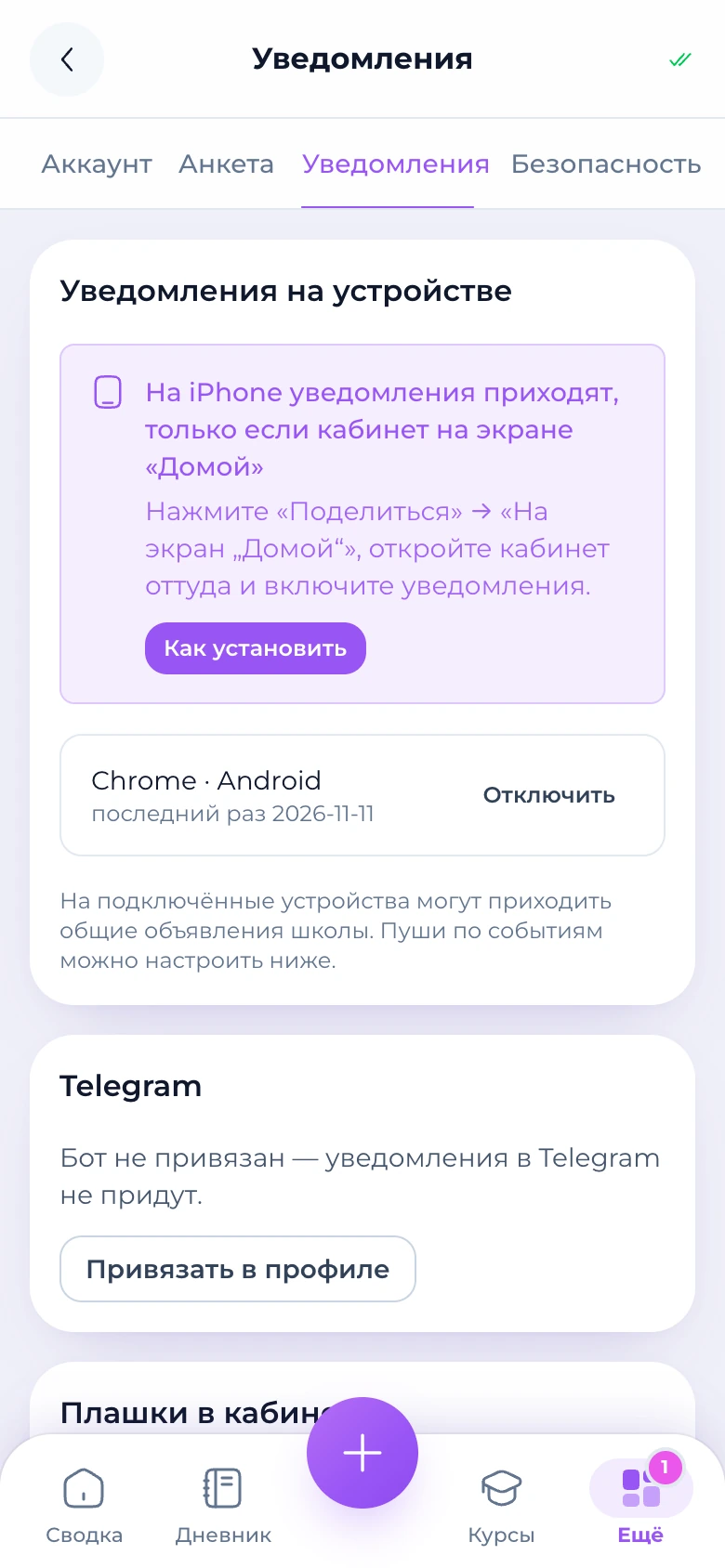
В настройках можно включить уведомления на устройстве, выбрать события и канал доставки, а также задать расписание напоминаний.
Включить push на устройстве
- Откройте «Ещё» → «Уведомления» и нажмите «Включить уведомления», затем разрешите их в запросе браузера.
- Для проверки нажмите «Прислать пробное». Подключённое устройство можно отключить в списке устройств.
Push работают на защищённом адресе lk.ivinsight.ru. На iPhone предварительно установите кабинет на экран «Домой». Если устройство не поддерживает push или разрешение запрещено, можно подключить Telegram или изменить разрешение в настройках устройства.
Выбрать события и каналы
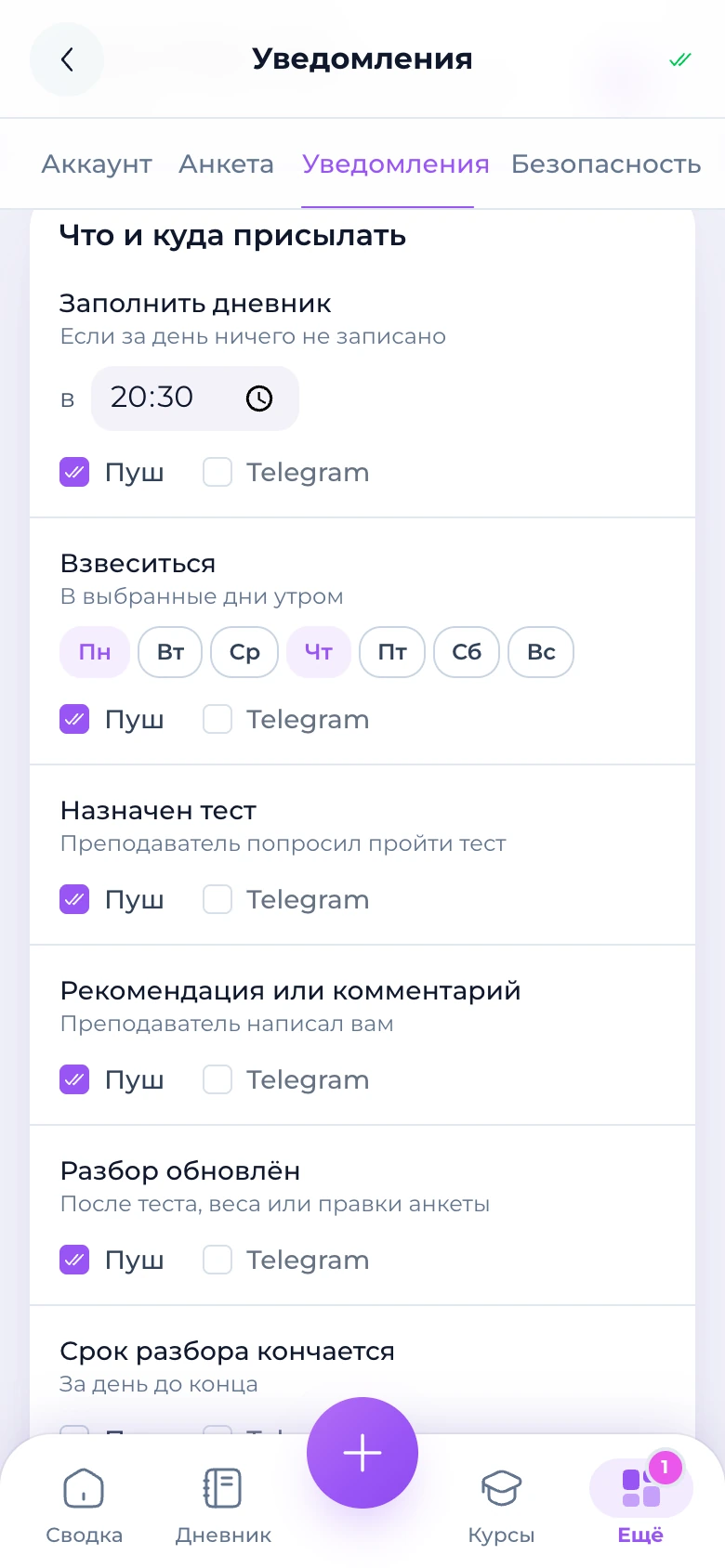
- В блоке «Что и куда присылать» настройте «Пуш» и «Telegram» отдельно для каждого события: «Заполнить дневник», «Взвеситься», «Назначен тест», «Рекомендация или комментарий», «Разбор обновлён», «Срок разбора кончается» и «Доступ к курсу открыт».
- Push можно включить только при подключённом устройстве; Telegram — если бот привязан в профиле.
- В блоке «Плашки в кабинете» включите или выключите подсказки, которые показываются на сводке.
Настроить напоминания
- Для события «Заполнить дневник» выберите время. Напоминание приходит, если за день ничего не записано.
- Для события «Взвеситься» выберите дни недели кнопками «Пн», «Вт», «Ср», «Чт», «Пт», «Сб», «Вс». Напоминание приходит утром, если вес за день ещё не записан.
- Событие «Срок разбора кончается» напоминает за день до окончания доступа Ivibot.
Безопасность и согласия
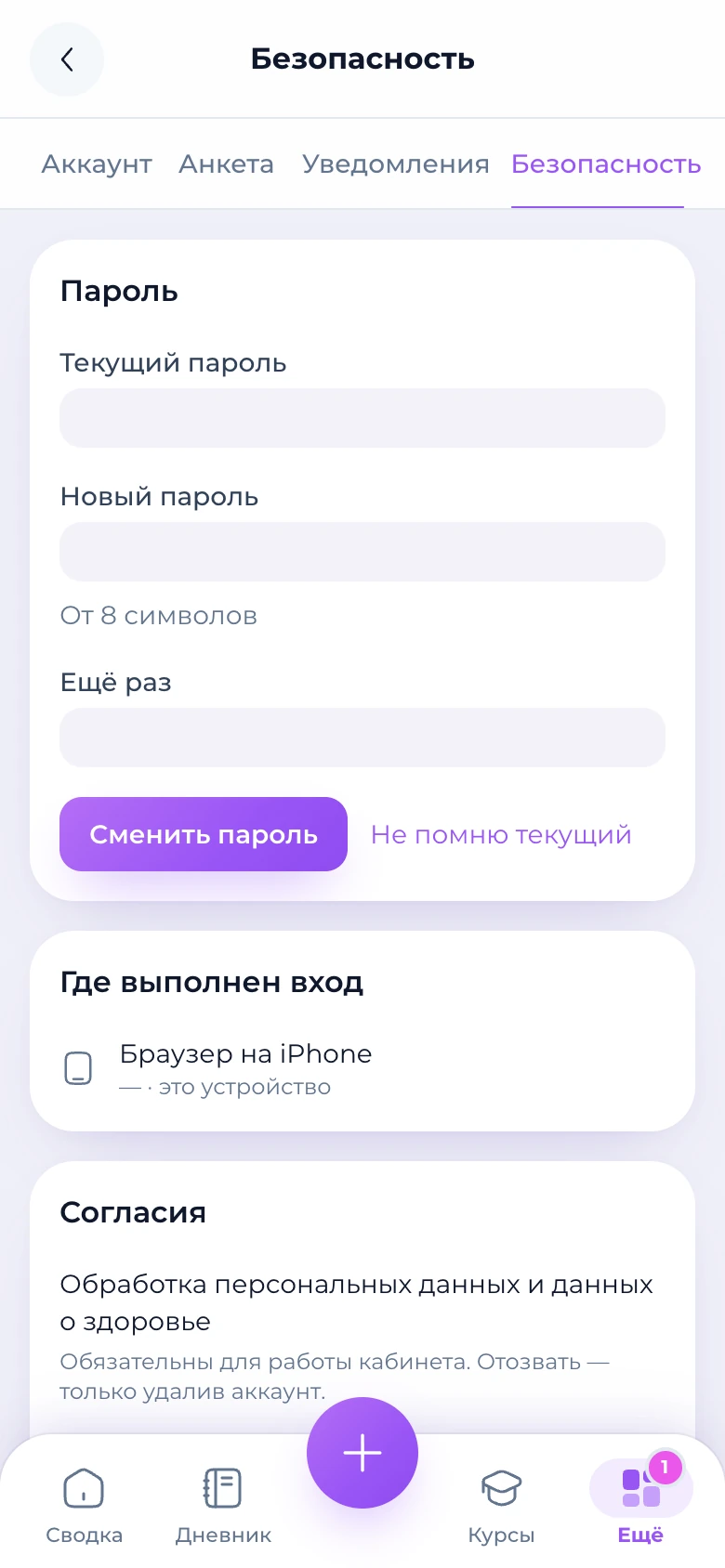
В разделе «Безопасность» можно сменить пароль, проверить активные сеансы и управлять согласиями.
Сменить пароль и завершить другие сеансы
- Укажите текущий пароль, новый пароль не короче 8 символов и повторите новый пароль. Нажмите «Сменить пароль».
- В блоке «Где выполнен вход» проверьте список устройств. Если активны другие сеансы, нажмите «Выйти на других».
Управлять согласиями
- Согласие на обработку персональных данных и данных о здоровье обязательно для работы кабинета; отозвать его можно только удалив аккаунт.
- Переключатель «Передача данных ИИ-помощнику Ivibot» включает или выключает передачу имени, анкеты, веса, тестов и дневника. При выключении Ivibot перестаёт обновлять разбор.
- Переключатель «Новости и предложения школы» управляет рассылкой по почте. Коды и уведомления о доступе приходят независимо от этой настройки. Пуши настраиваются в разделе «Уведомления».
Удалить аккаунт
- Нажмите «Удалить аккаунт» и внимательно прочитайте подтверждение.
- Введите пароль и нажмите «Удалить навсегда».
Удаление необратимо: будут стёрты анкета, дневник, вес, результаты тестов, разборы, аватар и все сеансы.